


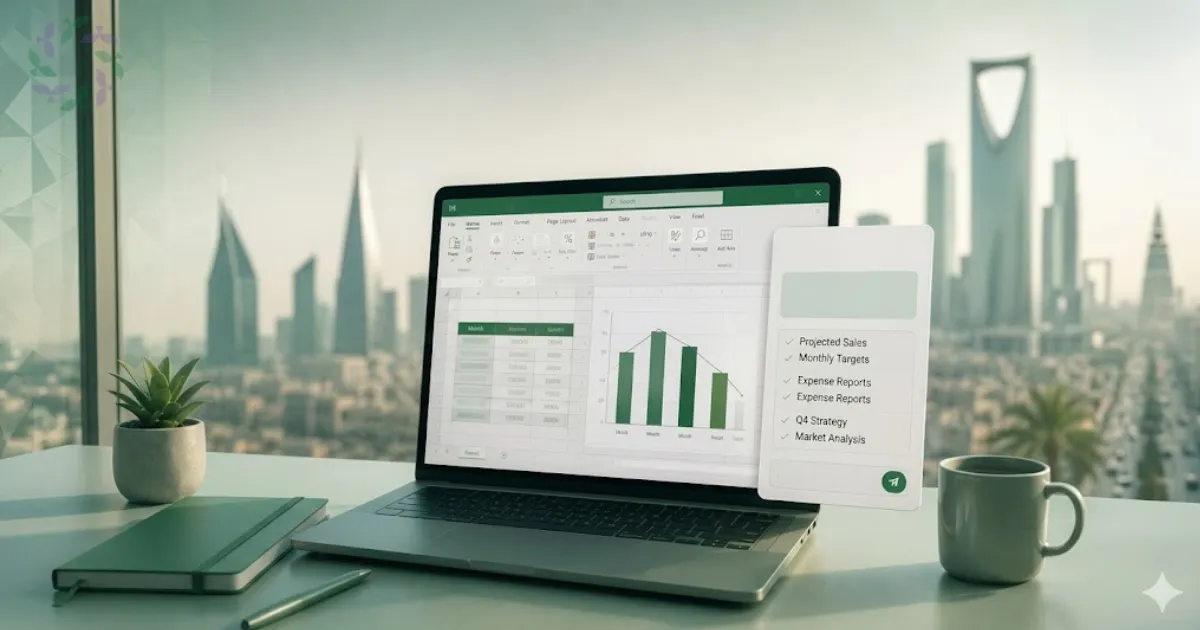
تستطيع رفع كفاءة Excel وGoogle Sheets باستخدام ChatGPT عبر كتابة المعادلات الصعبة، تحليل البيانات الخام، وأتمتة المهام بأوامر لغة بسيطة، هذا التكامل يحول جداولك التقليدية إلى عقول رقمية ذكية توفر لك الوقت وتستخرج رؤى استراتيجية دقيقة في ثواني معدودة.
كيف تدمج ChatGPT في Microsoft Excel 2026 خطوة بخطوة؟
لم يعد Microsoft Excel مجرد برنامج جداول، بل أصبح أداة ذكية قادرة على كتابة المعادلات، تحليل البيانات، وتنظيف الجداول تلقائيًا بفضل دمج ChatGPT.
طريقة دمج ChatGPT داخل Microsoft Excel
ما الذي تحتاجه قبل البدء؟
- حساب Microsoft 365.
- برنامج Excel 2026 أو أحدث.
- حساب OpenAI (يفضل Plus).
- اتصال إنترنت.
خطوات تفعيل ChatGPT داخل Microsoft Excel
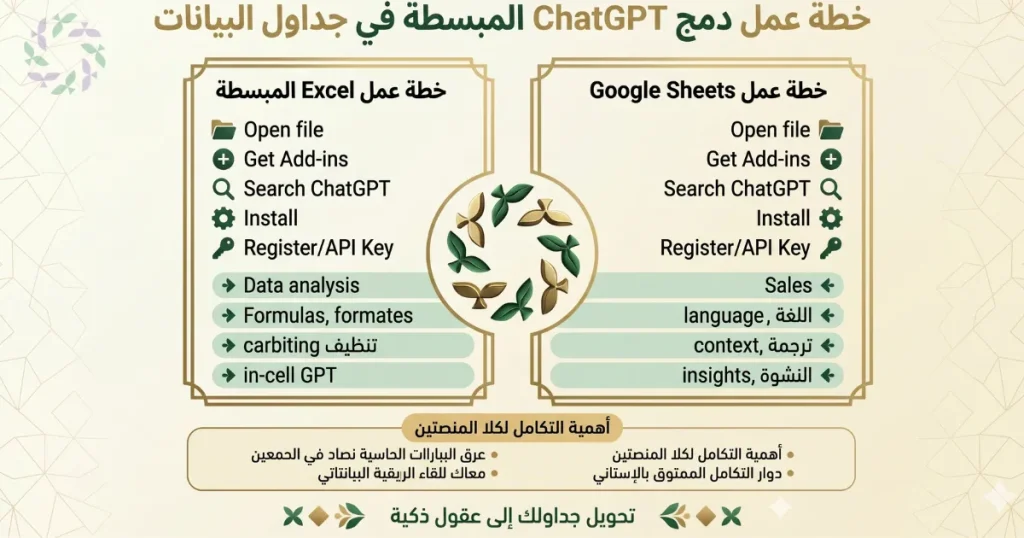
1- افتح برنامج Excel ثم افتح أي ملف Excel عادي.
2. ادخل إلى متجر الإضافات ومن الأعلى اختر:
Insert (إدراج) → Get Add-ins (الحصول على وظائف إضافية)
3- ابحث عن إضافة ChatGPT وفي مربع البحث اكتب:
ChatGPT for Excel أو GPT for Work
4- اضغط Add أو إضافة سيتم تثبيت الإضافة مباشرة داخل Excel.
5- افتح الشريط الجانبي بعد التثبيت سيظهر زر جديد داخل Excel.
اضغط عليه لفتح لوحة ChatGPT الجانبية.
Copilot 365 في الشركات السعودية يواكب رؤية 2030
6- سجل دخولك بحساب OpenAI
سيطلب منك:
- البريد الإلكتروني.
- كلمة المرور.
بعد تسجيل الدخول يصبح ChatGPT جاهزًا داخل Excel.
فيديو يشرح طريقة الدمج من أحد المؤثرين في مجال الذكاء الاصطناعي:
سجلت شرح خطوة بخطوة لطريقة تحميل ChatGPT على الإكسل (Excel) واستخدامه وتجربته في 4 دقائق بس : https://t.co/gEF5jPsN5O pic.twitter.com/vaGzVowjEy
— SULTAN | سلطان (@SultAlfaifi) May 8, 2026
دمج ChatGPT داخل Google Sheets
إذا كنت تستخدم جداول بيانات Google بدل Excel فهذه هي الطريقة الصحيحة.
الأمن السيبراني في حياتك اليومية 2026.. خصوصية وأمان
خطوات التفعيل ChatGPT داخل Google Sheets
1- افتح Google Sheets ادخل إلى أي ملف.
2- من القائمة اختر:
Extensions (الإضافات) → Add-ons → Get add-ons
3- ابحث عن:
- GPT for Sheets
أو
- GPT Workspace
4- اضغط تثبيت Install
ثم وافق على الصلاحيات.
5- اربط OpenAI API
بعد التثبيت:
- افتح الإضافة
- أدخل مفتاح OpenAI API Key
يمكنك الحصول عليه من: نصة OpenAI الرسمية
التعلم في عصر الذكاء الاصطناعي 2026 هل ما زالت الشهادة تكفي؟
أهم استخدامات ChatGPT داخل Excel وGoogle Sheets
للشركات السعودية
- تحليل المبيعات.
- بناء تقارير تلقائية.
- إنشاء لوحات KPI.
- توقع الإيرادات.
- تنظيف قواعد البيانات.
للتسويق
- كتابة محتوى SEO.
- توليد وصف المنتجات.
- تحليل تعليقات العملاء.
- استخراج الكلمات المفتاحية.
للموظفين والطلاب
- إنشاء معادلات معقدة.
- تلخيص البيانات.
- تنظيم الملفات.
- توفير ساعات عمل يوميًا.
الفرق بين Excel وGoogle Sheets في الذكاء الاصطناعي
| الميزة | Excel | Google Sheets |
| الأداء | أقوى للبيانات الضخمة | أسرع للتعاون |
| الذكاء الاصطناعي | تكامل احترافي للشركات | اسهل للمبتدئين |
| العمل الجماعي | ممتاز | الأفضل |
| السرعة | عالية | تعتمد على الانترنت |
نصيحة مهمة قبل الاستخدام
لا ترفع:
- بيانات حكومية حساسة
- معلومات بنكية
- بيانات العملاء السرية
إلا إذا كانت شركتك تستخدم نسخة Enterprise آمنة.
في 2026 لم يعد Excel مجرد برنامج جداول تقليدي، بل تحول إلى مساعد ذكي يفهم اللغة العربية، يكتب المعادلات، ويحلل البيانات خلال ثوانٍ، أما Google Sheets فأصبح منصة إنتاجية سحابية تعتمد على ChatGPT لإنجاز الأعمال بسرعة غير مسبوقة، وهو ما يفتح الباب أمام الشركات السعودية لتسريع التحول الرقمي ورفع كفاءة فرق العمل.
تفاعل السعودية تقدم كل مايتعلق بـ التقنية السعودية بشكل يواكب التحول الرقمي والتقني في المملكة ويلامس المستهلك النهائي.
أهم الأسئلة الشائعة من مستخدمي ChatGPT داخل Microsoft Excel
https://tafaol.sa/120118/