

تعد آبل ووتش قطعة تقنية خارقة تتجاوز مجرد عرض الإشعارات ومراقبة الوقت؛ حيث يخفي هذا الكمبيوتر الصغير على معصمك إمكانات مذهلة تنتظر من يكتشفها، بدلاً من الاستسلام لذنب حلقات النشاط غير المكتملة، يمكنك تحويل ساعتك إلى مساعد ذكي يتحكم بكاميرا هاتفك وجهاز التلفاز، أو فتح حاسوبك تلقائيًا بمجرد الاقتراب منه بقليل من التخصيص والتعمق في الإعدادات المدمجة، ستكتشف عالمًا من الميزات المبتكرة وسهلة الإعداد التي ستغير طريقة استخدامك اليومية تمامًا.
آبل ووتش القوة الخفية على معصمك التي ستغير إنتاجيتك
تعد آبل ووتش كمبيوترًا مصغرًا فائق الذكاء، لكن الغالبية يختزلون ميزاتها في تتبع الإشعارات والوقت؛ حان الوقت لتجاوز الاستخدام التقليدي وتحويلها إلى مساعدك التنفيذي الأول لإدارة أعمالك وحاسوبك بكفاءة وسرعة غير مسبوقة،
اجعل معصمك نقطة تحكم سريعة لكل تفاصيل يومك المهنية حيث تتحول الساعة إلى أداة إدارة أعمال متكاملة تدعم قراراتك لحظة بلحظة.
1. رادار آبل ووتش اعثر على آيفونك المفقود
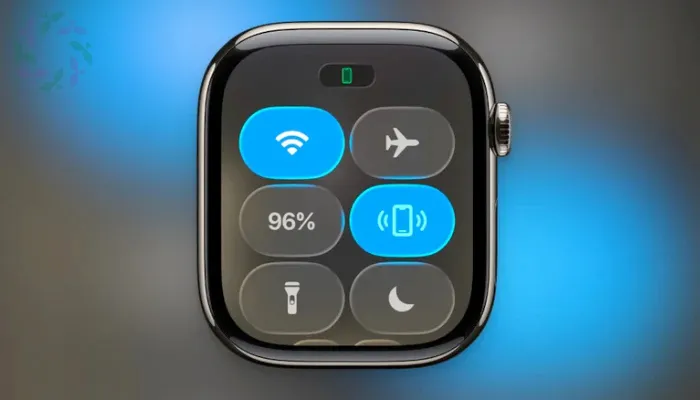
تكمن متعة ارتداء آبل ووتش في قدرتها على تقليل وقت الشاشة وإبعادك عن دوامة التصفح اللانهائي ورسائل العمل المزعجة، لكن الجانب السلبي لاعتيادك ترك الهاتف، هو أنك ستنسى مكانه غالبًا في الظلام.
هنا يأتي دور ميزة التتبع المدمجة في الساعة، والتي تتيح لك العثور على جهاز الآيفون الخاص بك بلمسة واحدة؛ حيث تطلق الساعة وميضًا وصوتًا حادًا يرشدك لمكانه في عتمة الليل الساكنة بكل سهولة.
2. معصمك هو الريموت البديل
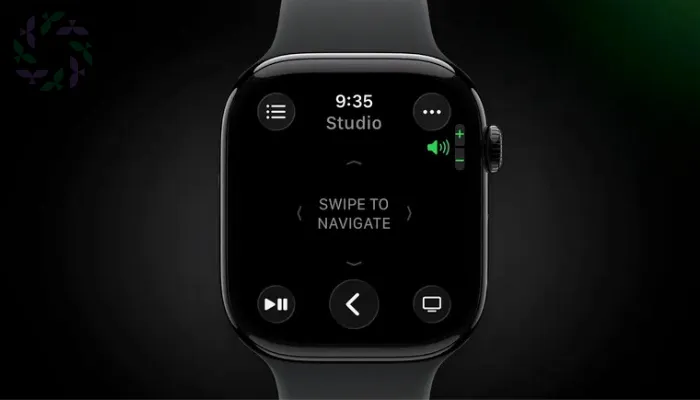
إذا كنت تفقد جهاز التحكم الصغير الخاص بـ Apple TV 4K باستمرار، فلا تقلق؛ حيث يتيح لك نظام آبل البيئي تحويل ساعتك إلى ريموت كامل، بشرط اتصال الساعة والتلفاز بنفس شبكة Wi-Fi ووجودهما في نطاق البلوتوث، طريقة التشغيل والتحكم ببساطة:
- الاقتران الأول افتح تطبيق Remote على الساعة، واضغط على زر (+) لإضافة جهاز التلفاز، ثم أدخل رمز المرور الذي سيظهر أمامك.
- التصفح والاختيار ستظهر لك واجهة تحكم مرنة؛ مرر إصبعك على الشاشة للتحرك في الاتجاهات الأربعة، واضغط بلمسة واحدة للاختيار والتأكيد.
- التنقل والوسائط استخدم زر “الرجوع” للعودة للخلف، وزر “التلفاز” للذهاب للقائمة الرئيسية، بالإضافة لزر مخصص للتشغيل والإيقاف المؤقت.
- اختيارات إضافية بالضغط على زر النقاط الثلاث، يمكنك كتم الصوت، تشغيل الترجمة، أو إطفاء التلفاز تمامًا من معصمك.
3. شاشة ساعتك هي مرآة الكاميرا
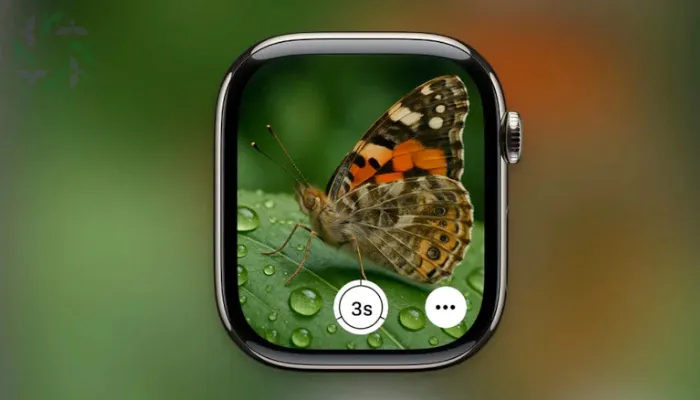
تتحول ساعة آبل ووتش إلى أداة إنتاجية خارقة إذا كنت من صناع المحتوى، أو ترغب في التقاط صور احترافية لنفسك عن بُعد؛ إذ يمنحك تطبيق Camera Remote المدمج سيطرة مطلقة على كاميرا الآيفون من معصمك، دون الحاجة للتنقل المستمر لتفقد اللقطة، إليك كيف تتقن استخدام الساعة كشاشة مراقبة وتحكم ذكية:
يعرض لك التطبيق بثًا حيًا ومباشرًا لما تصوره كاميرا الهاتف، يمكنك تدوير التاج الرقمي (Digital Crown) للتحكم في تقريب اللقطة (Zoom)، والنقر على أي منطقة بالشاشة لضبط التركيز والتعرض للإضاءة.
اضغط على زر الغالق لالتقاط صورة فورية (يوجد مؤقت تلقائي مدته 3 ثوانٍ لتستعد، ويمكنك تعديله أو إلغاؤه من زر النقاط الثلاث).
ولتسجيل الفيديو، ما عليك سوى الضغط مع الاستمرار على نفس الزر، لتتمكن بعدها من معاينة المقطع مباشرة من الساعة قبل حفظه في ألبوم صور الآيفون.
يتيح لك زر القائمة التبديل بسلاسة بين الكاميرتين الأمامية والخلفية، بالإضافة إلى التحكم في تشغيل أو إيقاف الفلاش وخاصية “Live Photo”.
4. افتح حاسوب Mac تلقائيًا بمجرد الاقتراب منه
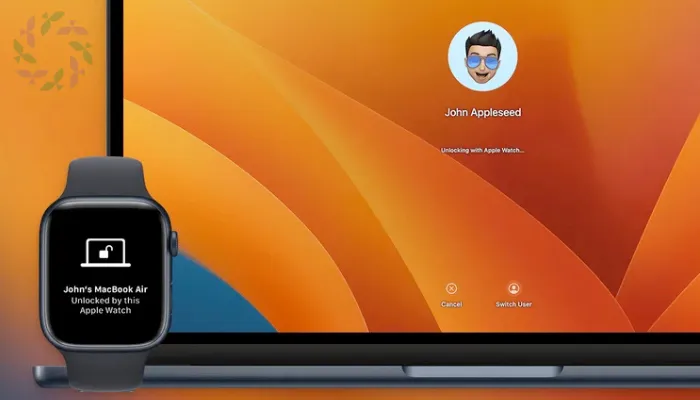
تتجلى روعة منظومة آبل البيئية في التناغم الفريد بين أجهزتها؛ فكما تنقل صورك عبر AirDrop أو تنسخ النصوص بين أجهزتك بسلاسة، يمكنك أيضًا إلغاء قفل جهاز Mac الخاص بك تلقائيًا بواسطة آبل ووتش كبديل ذكي لزر بصمة الإصبع (Touch ID).
كما تعد هذه الميزة حلاً مثاليًا إذا كنت تستخدم حاسوبك متصلا بشاشة خارجية وتعتمد على لوحة مفاتيح لا تحتوي على مستشعر البصمة، إليك شروط الإعداد وطريقة التشغيل بكل سهولة:
تأكد من اتصال كلا الجهازين بنفس شبكة Wi-Fi، وتسجيل دخولهما باستخدام حساب آبل (Apple ID) نفسه، مع تفعيل خاصية “المصادقة الثنائية” (Two-Factor Authentication) لتأمين الحساب.
على جهاز الـ Mac، توجه إلى إعدادات النظام (System Settings) > ثم اختر Touch ID وكلمة المرور (Touch ID & Password)، وابحث عن قسم Apple Watch لتفعيل الميزة من هناك.
عند إعادة تشغيل جهاز Mac للمرة الأولى بعد تفعيل الميزة، ستحتاج لإدخال كلمة المرور يدويًا بعد ذلك، سيفتح الـ Mac قفله تلقائيًا بمجرد اقترابك منه وأنت ترتدي ساعتك.
5. الإضاءة الحمراء حافظ على راحة عينيك
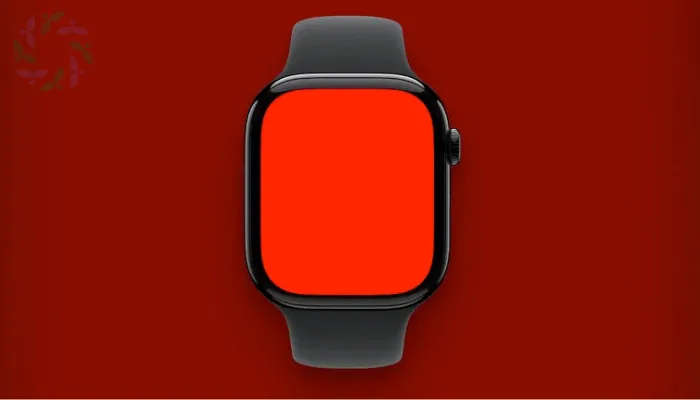
رغم إمكانية ضبط سطوع مصباح الآيفون، إلا أنه قد يظل مزعجاً للعين ليلاً هنا تفوق آبل ووتش بميزة تحويل شاشتها بالكامل إلى مصباح يدوي لطيف، يساعدك على التحرك في الظلام دون إزعاج من حولك، إليك كيفية تشغيله والتحكم به ببساطة:
اضغط على الزر الجانبي للساعة لفتح “مركز التحكم”، ثم اضغط على أيقونة “المصباح اليدوي”، أنماط الإضاءة (3 صفحات مرر بينها):
- الضوء الأبيض إضاءة ساطعة تقليدية.
- الضوء الوامض لتنبيه الآخرين بوجودك إذا كنت تمشي ليلاً في الخارج.
- الضوء الأحمر الخيار المثالي والاهدأ للعين في عتمة الليل الشديدة.
التحكم والإنهاء دير التاج الرقمي (Digital Crown) لأعلى أو لأسفل لضبط مستوى السطوع ولإطفاء المصباح، اضغط على التاج الرقمي أو اسحب الشاشة من الأعلى لأسفل.
6. درع أذنيك الذكي راقب الضوضاء بآبل ووتش
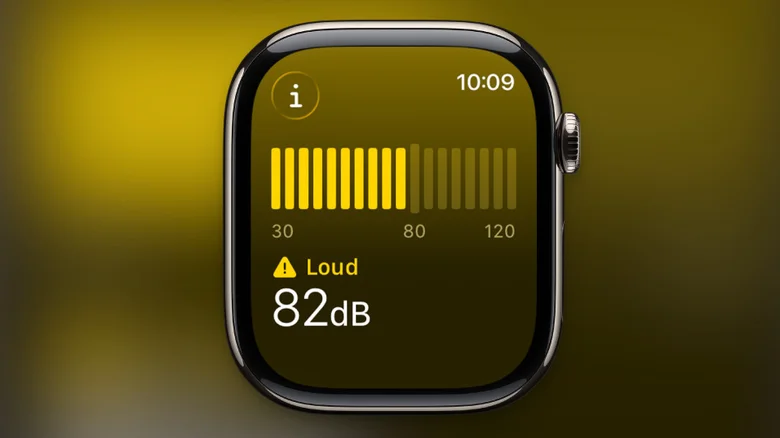
إذا كنت تهتم بصحة سمعك أو تعاني من حساسية تجاه الأصوات المرتفعة، تمنحك آبل ووتش حماية متكاملة عبر تطبيق Noise المدمج؛ إذ يراقب مستويات الضوضاء المحيطة بك بالديسيبل بانتظام، ويرسل لك تنبيهاً فورياً إذا تجاوز الصوت المعدل الآمن لأكثر من 3 دقائق، إليك خطوات تفعيل الميزة وضبط التنبيهات الذكية:
افتح تطبيق الضوضاء (Noise) على ساعتك، ثم اضغط على زر تمكين (Enable) لتبدأ الساعة في قياس مستويات الصوت في الخلفية.
توجه إلى الإعدادات (Settings) على الساعة > ثم قسم الضوضاء (Noise) > واضغط على إشعارات الضوضاء (Noise Notifications) لتحديد الحد الأقصى المسموح به (مثل 80 ديسيبل).
بمجرد تخطي الضوضاء في بيئتك لهذا الحد لبضع دقائق، ستصلك رسالة تحذيرية على معصمك، كما يمكنك فتح التطبيق في أي وقت لمشاهدة مؤشر القياس المباشر وحماية أذنيك فورًا.
7. اربط واجهة ساعتك بنشاطك غيرها تلقائيًا
تمنحك ميزة أوضاع التركيز (Focus Modes) تحكم ذكي جدًت في يومك، ليس فقط على الآيفون بل وعلى آبل ووتش أيضًا؛ حيث تتيح لك ربط واجهة ساعة مخصصة لكل نشاط تقوم به، لتبديلها تلقائياً بمجرد تغيير الوضع.
يمكنك تخصيص واجهة “للعمل” تعرض مواعيدك وبريدك، وواجهة “للتمرين” تركز على إحصائياتك الصحية، وواجهة بسيطة “للمنزل”، وتتغير الساعة بينها تلقائيًا حسب وضعك الحالي، خطوات الربط السريع
- صمم وجوه الساعة التي تفضلها أولاً (من الساعة أو تطبيق Watch على الآيفون).
- على الآيفون، افتح الإعدادات (Settings) > ثم التركيز (Focus) واختصر الوضع المطلوب (كالتمرين أو العمل مثلاً).
- انزل إلى قسم تخصيص الشاشات (Customize Screens)، واضغط على “اختيار” (Choose) أسفل أيقونة Apple Watch، ثم حدد الواجهة المناسبة واضغط تم (Done).
8. تحكم بساعتك بيد واحدة فعل الإيماءات الذكية
توفر آبل طريقة ذكية للتحكم في ساعة Apple Watch دون الحاجة للمس الشاشة، وهو حل مثالي عندما تكون يداك مشغولتين بالكامل، إليك كيفية الاستفادة من هذه الإيماءات السحرية باختصار:
لفتة النقر المزدوج (Double Tap) اضغط بإصبع السبابة على الإبهام مرتين معًا تُستخدم هذه الحركة للرد على المكالمات أو إنهائها، إيقاف المؤقت، وتحديد زر الإجراء الرئيسي.
إيماءة نقرة المعصم (Wrist Flick) (لمستخدمي نظام watchOS 26 فالأحدث)، ما عليك سوى تحوير الساعة بعيدًا عنك لتجاهل الإشعارات، كتم المكالمات الواردة، أو العودة للشاشة السابقة.
يمكنك تعديل وظائف النقر المزدوج (مثل تشغيل/إيقاف الموسيقى أو التنقل بين الـ Widgets)، أو إيقاف الميزة تمامًا عبر التوجه إلى الإعدادات (Settings) > الإيماءات (Gestures).
الأجهزة المدعومة
تتوفر هذه الإيماءات المتطورة في إصدارات Apple Watch Series 9، وUltra 2، وSE 3، والموديلات الأحدث منها.
9. إدارة مرنة لحلقات النشاط بآبل ووتش
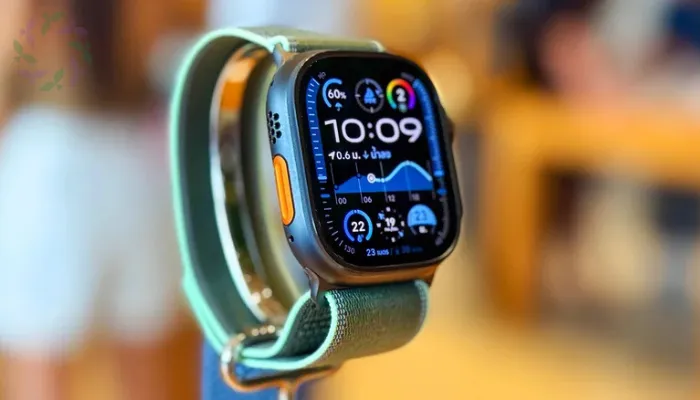
تمنحك حلقات النشاط (الحركة، التمرين، الوقوف) تحفيزًا يوميًا، لكن لتجنب الإرهاق أو ضياع خط تقدمك (Streak) أثناء المرض أو السفر، يمكنك طيها بمرونة:
- تجميد الحلقات حتى 90 يوم دون خسارة أرقامك القياسية.
- تقليل مستهدف اليوم الحالي، أو جدولة الأسبوع لخفض الأهداف تلقائياً بأيام الراحة.
خطوات التحكم السريع
- للتعديل والجدولة افتح تطبيق النشاط (Activity) > اسحب لأعلى > اضغط (-/+) بالأسفل لتغيير هدف اليوم أو الأسبوع.
- للإيقاف المؤقت من تطبيق النشاط > اضغط أيقونة المخطط بالأعلى > مرر لأسفل واختر إيقاف الحلقات مؤقتاً (Pause Rings).
10. قم بتحويل Apple Watch إلى جهاز iPod
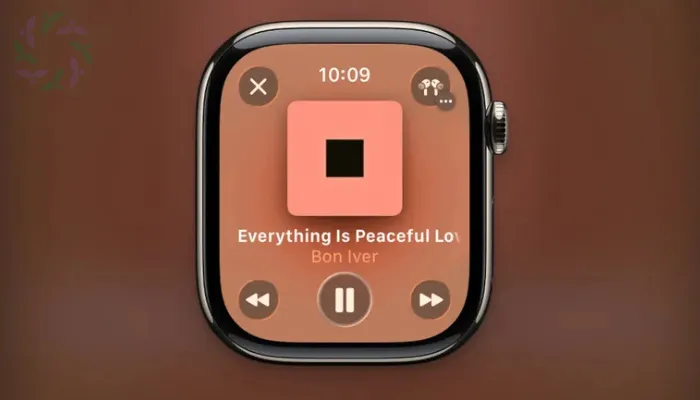
استمتع بحريتك الكاملة وحوّل ساعتك إلى مشغل موسيقى مستقل يعمل بدون إنترنت أو هاتف، وذلك عبر ربطها بسماعات البلوتوث أو AirPods.
إضافة الموسيقى عبر الآيفون
افتح تطبيق Watch > ساعتي > الموسيقى > إضافة موسيقى، واضغط علامة (+) بجانب الألبوم لمزامنته تلقائيًا عند تقارب الجهازين.
التنزيل المباشر لمشتركي Apple Music
تحمل الساعة تلقائيًا الأغاني الأخيرة، وللتنزيل اليدوي: افتح تطبيق الموسيقى بالساعة > ابحث عن الألبوم > اضغط النقاط الثلاث > إضافة إلى المكتبة، ثم اضغطها من جديد واختر تنزيل.
آبل تطلق Core AI
يتيح إطار العمل الجديد Apple Core AI للمطورين تشغيل أعقد نماذج الذكاء الاصطناعي محلياً وبشكل كامل على أجهزة (iPhone، iPad، Mac، وVision Pro). ومن خلال معالجة البيانات داخل الجهاز نفسه ومستقلةً تمامًا عن الخوادم الخارجية، تضمن هذه التقنية أقصى درجات السرعة، والأمان، واستقلالية غير مسبوقة في الأداء الرقمي.
لمواكبة كل جديد في عالم التقنية، تابعوا منصة تفاعل السعودية؛ دليلكم الذكي والشامل لكل ما يخص الحلول الرقمية، المراجعات الحصرية، ودليل الأعمال الذي يضع مستقبل التكنولوجيا بين أيديكم.
الأسئلة الشائعة حول استخدام آبل ووتش
https://tafaol.sa/126977/